

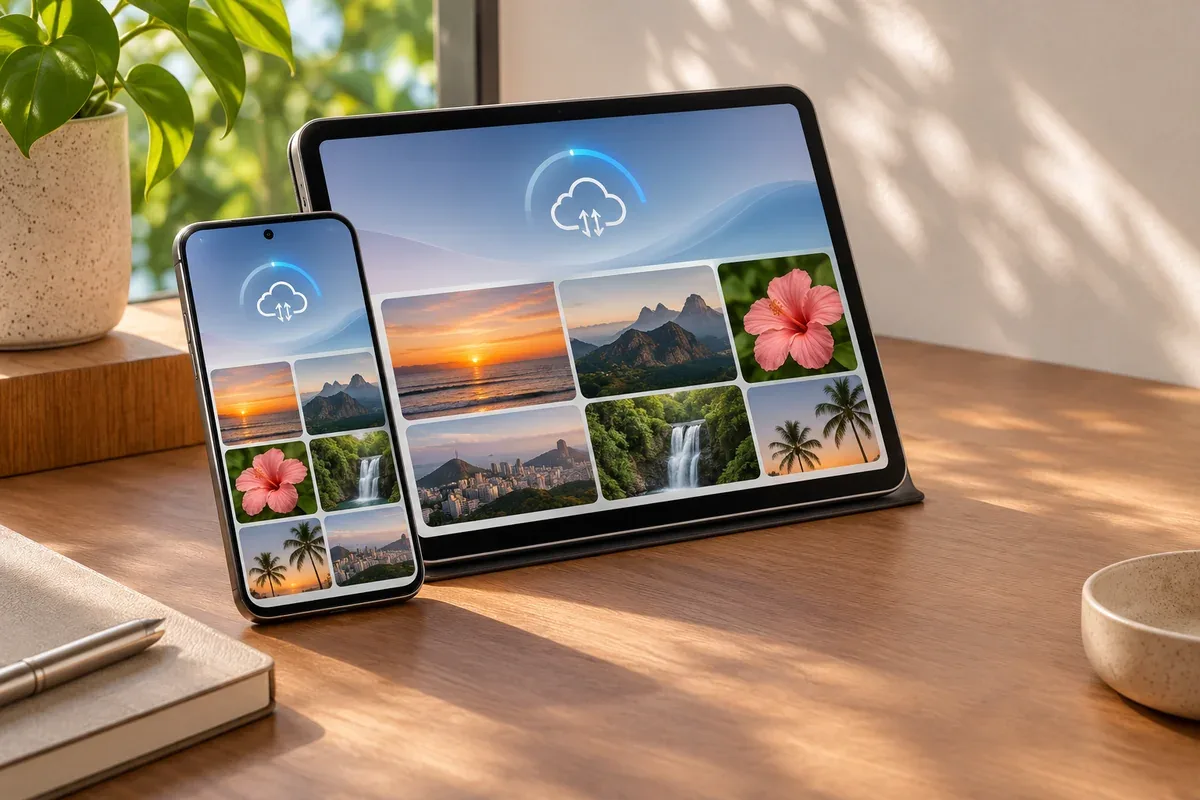
A Samsung anunciou em 12 de novembro uma sincronização da Galeria com o armazenamento da Conta Google para celulares e tablets Galaxy selecionados com One UI 9. A liberação ocorre em fases.
O recurso permite ver fotos de um Galaxy em outro sem baixar de imediato todos os originais. Também oferece “Liberar espaço” para remover cópias locais após a sincronização, mantendo miniaturas no aparelho.
O cuidado essencial é distinguir essa ação de excluir uma foto na Galeria: segundo a Samsung, a exclusão de um item sincronizado também o remove do armazenamento Google vinculado e de outros Galaxy conectados.
Quem pode ativar a sincronização da Galeria?
O recurso está disponível em dispositivos Galaxy selecionados com One UI 9, com expansão gradual e variação por mercado. A Samsung não fornece uma lista universal que garanta acesso a todo aparelho com essa versão.
No dispositivo compatível, toque no ícone de nuvem ou abra Configurações da Galeria e procure “Sincronizar fotos e vídeos”. Siga as telas e verifique quais contas Samsung e Google serão usadas.
Para visualizar a biblioteca em outro Galaxy compatível, entre com as mesmas duas contas e ative a sincronização nele. Se a opção ainda não apareceu, confirme versão e disponibilidade antes de procurar aplicativos alternativos.
As fotos antigas do Google aparecem na Galeria?
Não automaticamente. No lançamento, a Galeria mostra as fotos e os vídeos enviados por meio da própria Galeria após a ativação dessa sincronização. Conteúdo que já estava no Google antes permanece lá.
Essa diferença evita a expectativa de ver toda a biblioteca do Google Fotos dentro do aplicativo Samsung. Abra o serviço de origem quando precisar de itens antigos que não foram sincronizados pelo novo caminho.
No Galaxy novo, o aplicativo exibe prévias enquanto os originais permanecem na nuvem. Se precisar editar ou usar um arquivo em resolução original sem conexão, selecione e baixe a cópia necessária.
Excluir e “Liberar espaço” fazem a mesma coisa?
Não. “Liberar espaço” remove originais locais depois da sincronização, mantendo prévias na Galeria; excluir um item sincronizado na Galeria remove também a versão do Google e de outros Galaxy vinculados.
Antes de liberar espaço, confira se o envio terminou e abra alguns arquivos importantes no armazenamento da conta correta. Para documentos e fotos insubstituíveis, mantenha uma segunda cópia independente.
Se a intenção é apenas retirar um arquivo do celular, não use o botão de excluir como atalho. Leia a confirmação apresentada pelo aplicativo e entenda em quais dispositivos a ação será aplicada.
Nosso roteiro para apagar dados de um celular antigo antes de repassá-lo também coloca a verificação das cópias antes da restauração. O mesmo princípio vale antes de liberar armazenamento.
Os 15 GB gratuitos aumentam com a Galeria?
Não. A integração usa a capacidade já disponível na Conta Google, que oferece até 15 GB gratuitos compartilhados entre Gmail, Drive e Google Fotos, conforme a Ajuda do Google.
Se a conta já está quase cheia, a Galeria não recebe outra cota gratuita. O espaço restante depende do uso dos demais serviços, e o Google One é uma opção paga para quem precisar ampliar.
Considere tamanho e quantidade de fotos e vídeos antes de assumir que tudo caberá. Assinar mais armazenamento pode custar menos que trocar de aparelho, mas também é um gasto recorrente a comparar.
O que aconteceu com as fotos do OneDrive?
A sincronização direta entre Samsung Galeria e OneDrive terminou em 30 de setembro de 2026, segundo a Samsung. Os arquivos já sincronizados continuam acessíveis pelo aplicativo ou site do OneDrive.
Isso não significa migração automática de toda a biblioteca antiga para a nova integração Google. Confira cada serviço separadamente antes de apagar arquivos ou encerrar uma assinatura.
Na análise do armazenamento de 256 ou 512 GB do Motorola Signature 27, também mostramos por que capacidade local tem custo próprio. A nuvem pode reduzir uso local, mas exige conexão e espaço disponível.
Para começar com segurança, confirme compatibilidade, contas e espaço; ative a sincronização; teste o acesso em outro dispositivo; e só então considere “Liberar espaço”.