
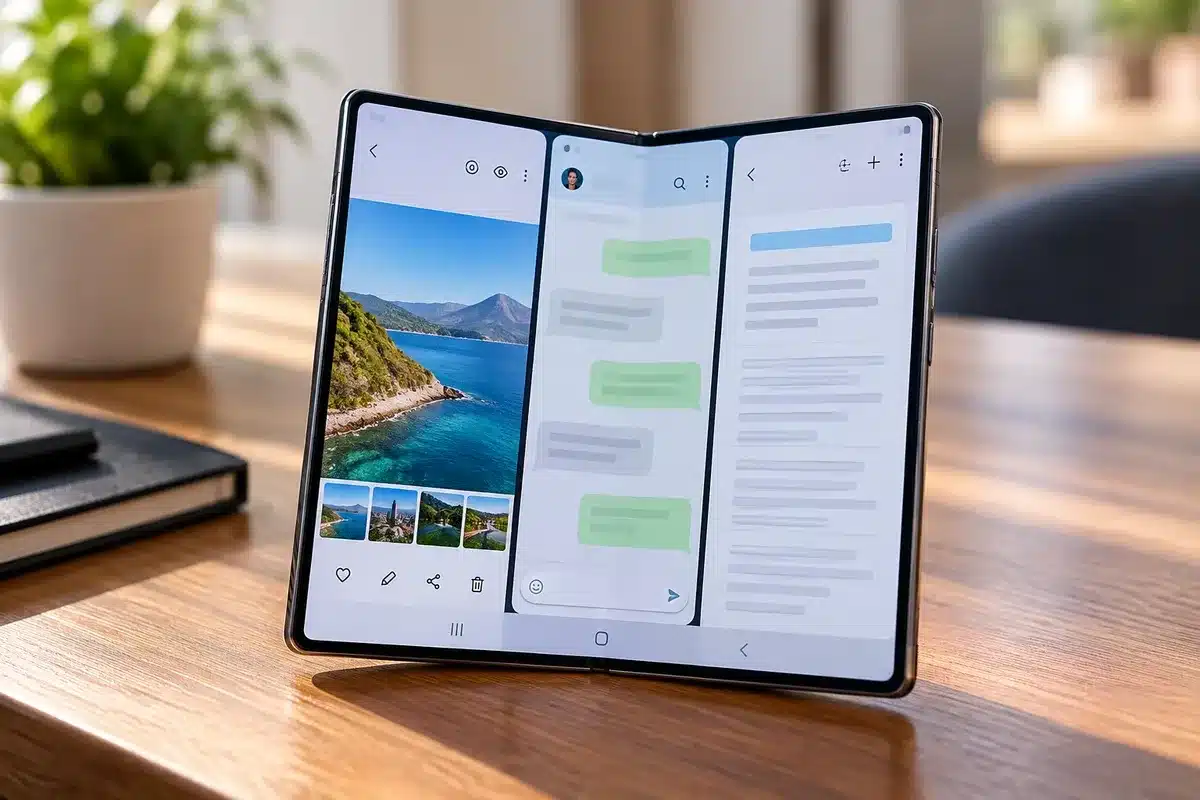
A Samsung detalhou em 22 de outubro de 2026 como usar múltiplas janelas nos Galaxy Z Fold8 e Z Fold8 Ultra. Os celulares dobráveis permitem dividir a tela interna entre até três aplicativos.
A novidade é útil para consultar documentos, conversar e pesquisar sem alternar de tela a todo momento. A fabricante também descreve janelas flutuantes e integração com o Samsung DeX.
O limite depende do modo de exibição e da compatibilidade dos aplicativos. Entender essas condições é mais útil do que presumir que qualquer programa funcionará em todas as janelas.
Quantos aplicativos cabem na tela do Galaxy Z Fold8?
Segundo a Samsung Newsroom Brasil, a tela externa aceita a divisão entre dois aplicativos. Ao abrir a tela interna, o usuário pode organizar até três apps lado a lado.
O comunicado também informa que é possível manter outros cinco aplicativos em janelas pop-up. Isso não equivale a uma promessa de que todos funcionarão simultaneamente sem limitações.
A compatibilidade depende dos aplicativos escolhidos, e o espaço disponível na tela influencia a leitura. Para tarefas com muito texto, três áreas pequenas podem não ser a melhor configuração.
Qual a diferença entre o Fold8 e o Fold8 Ultra?
A Samsung informa tela principal de 7,6 polegadas no Galaxy Z Fold8 e de 8 polegadas no Fold8 Ultra. As medidas consideram a diagonal informada pela fabricante.
O tamanho maior do Ultra oferece espaço adicional para dividir conteúdos. Isso, porém, não significa que o modelo menor esteja impedido de usar as mesmas formas básicas de multitarefa descritas no anúncio.
O ganho depende do tipo de tarefa: planilhas, documentos extensos e apresentações podem se beneficiar de mais área, enquanto mensagens e consultas curtas exigem menos espaço.
Como ativar uma janela pop-up no celular?
A orientação divulgada é abrir a tela de aplicativos recentes, tocar no ícone do app acima da prévia e selecionar a opção de abrir em exibição pop-up.
Depois, a janela pode ser movida pela alça. Também é possível pressionar a prévia de um aplicativo recente e arrastá-la para a área de trabalho, quando o recurso for compatível.
Se a opção não aparecer, vale conferir as configurações de múltiplas janelas e verificar se o aplicativo oferece suporte. Não é necessário instalar um APK de origem desconhecida.
É possível abrir a janela por um gesto?
Sim. A Samsung indica o caminho Configurações, Recursos avançados e Múltiplas janelas para ativar o gesto de deslizar para a exibição pop-up.
Com a função habilitada, o usuário pode deslizar um canto superior da tela em direção ao centro para abrir uma janela flutuante, conforme o comportamento do aplicativo.
Os menus podem sofrer pequenas alterações por atualização ou configuração regional. Por isso, buscar “Múltiplas janelas” nas configurações costuma ser a alternativa mais direta.
O Samsung DeX substitui um computador?
O DeX oferece uma interface semelhante à de desktop quando o dobrável é conectado a um monitor ou TV compatível. Teclado e mouse também podem ser usados.
Essa possibilidade facilita tarefas com várias janelas redimensionáveis. Porém, a aparência de computador não transforma aplicativos Android em versões completas dos programas de Windows ou macOS.
Antes de depender do DeX para trabalho, verifique se o aplicativo essencial está disponível e se permite os recursos necessários. Nossa comparação dos Galaxy Tab S12 trata do mesmo cuidado com produtividade e acessórios.
Todos os aplicativos aceitam a divisão da tela?
Não necessariamente. A própria Samsung ressalva que determinados aplicativos podem não funcionar com o recurso Múltiplas Janelas, conforme a configuração utilizada.
Isso importa especialmente em serviços de vídeo, autenticação e apps desenvolvidos para uma única área de tela. Testar a combinação necessária é melhor do que avaliar apenas o número divulgado.
Quem vai usar o celular para estudos pode começar com navegador, calendário e notas, ajustando o espaço de cada janela conforme a leitura e a digitação.
É preciso atualizar a One UI para usar o recurso?
O anúncio se refere aos Galaxy Z Fold8 e Fold8 Ultra. Não é uma confirmação de que todos os aparelhos Galaxy, antigos ou novos, receberam essas opções de multitarefa.
Antes de procurar a ferramenta, confira a versão do sistema e as atualizações disponíveis nas configurações do aparelho. A presença de uma interface nova não assegura paridade de recursos entre modelos.
Já mostramos como verificar as novidades da One UI 9 e os modelos compatíveis, destacando por que a disponibilidade de funções varia conforme o dispositivo.
Vale trocar de aparelho só pela multitarefa?
Não há motivo para assumir uma troca imediata. Quem já usa dois aplicativos em paralelo deve primeiro avaliar se precisa de uma terceira área e de janelas flutuantes com frequência.
A decisão também envolve peso, bateria, tamanho do aparelho fechado, suporte de software e preço real no dia da compra. O comunicado de multitarefa não estabelece economia ou produtividade garantida.
Para quem lida com documentos e mensagens ao mesmo tempo, o benefício potencial é evidente. Ainda assim, somente a rotina de cada usuário mostra se a tela dobrável faz diferença.
O que conferir antes de usar as novas janelas?
Verifique o modelo exato, atualize os aplicativos por lojas oficiais e teste se suas ferramentas aceitam divisão ou pop-up. Depois ajuste a disposição para evitar letras pequenas e toques errados.
A orientação complementar da Samsung descreve recursos do Fold8 Ultra, incluindo pares de apps e atalhos na barra de tarefas. As funções variam por modelo e software.
O anúncio de 22 de outubro explica possibilidades de uso, não representa um teste independente de velocidade, autonomia ou compatibilidade com todos os aplicativos.