



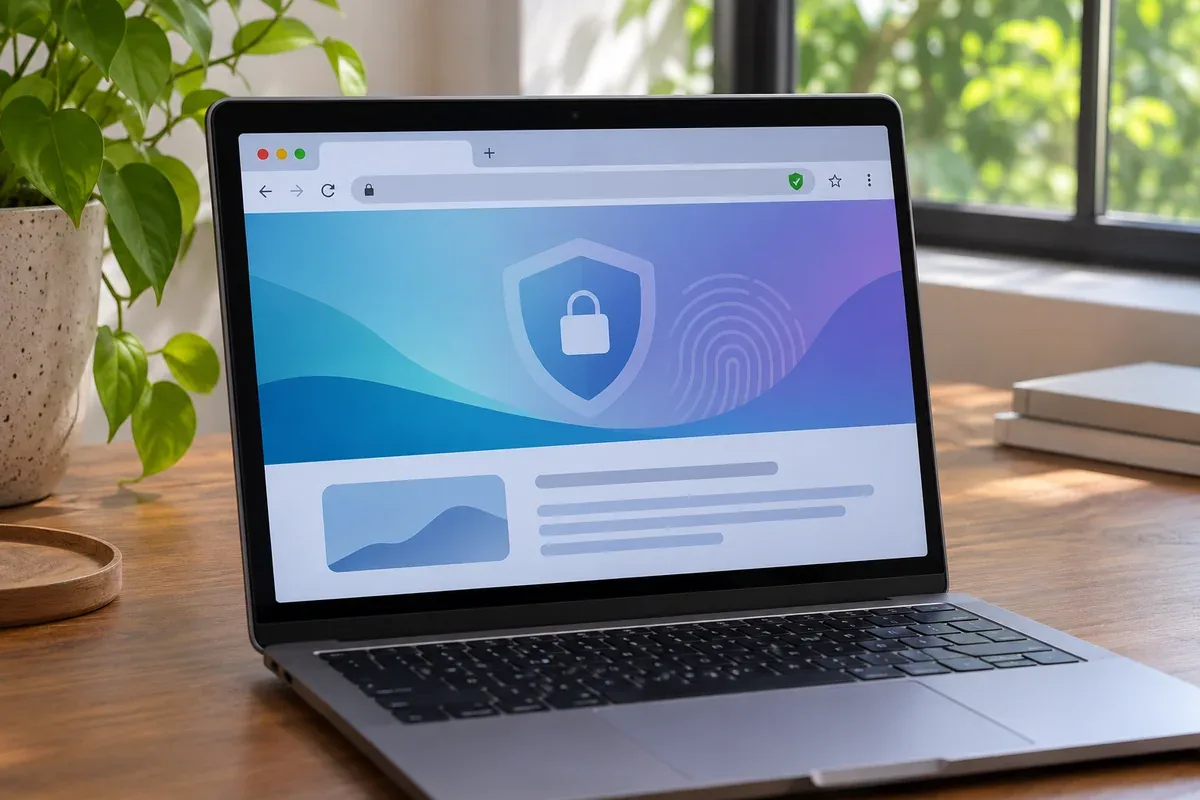
A Mozilla explicou em 10 de novembro como reforçou a proteção do Firefox contra identificação digital. Sites podem combinar características do navegador e do aparelho para reconhecer alguém em páginas diferentes, mesmo sem usar cookies.
A mudança reduz detalhes que tornam uma instalação peculiar, como certas informações de tela e processador. O benefício prático é dificultar a associação de visitas, sem transformar a navegação em anonimato garantido.
Para conferir a proteção, mantenha o Firefox atualizado e veja o modo escolhido em Privacidade e Segurança. Parte das defesas funciona normalmente; outras se aplicam à navegação privativa ou ao modo Rigoroso.
O que é a identificação digital sem cookies?
É a combinação de sinais aparentemente comuns, como dimensões da tela, fontes e características gráficas, para distinguir um navegador. Um site pode usar esses sinais mesmo quando cookies de rastreamento são bloqueados.
Na pesquisa publicada pela Mozilla, a equipe avaliou quais medições mais diferenciavam usuários e direcionou as proteções aos sinais mais úteis para esse reconhecimento. A ideia é fazer mais pessoas parecerem semelhantes aos scripts.
Isso é diferente de salvar um identificador no aparelho. Bloquear cookies entre sites continua útil, mas não elimina automaticamente medições feitas pela página durante uma visita.
A pesquisa também produziu um teste de navegador, mas o resultado de uma visita a esse teste é apenas um retrato das características expostas naquele momento. Extensões, sistema e configurações podem alterar o retrato.
O que o Firefox passou a esconder?
A Mozilla cita, por exemplo, limitar a informação de resolução disponível a páginas para não revelar o tamanho e a posição da barra do sistema. Também pode arredondar a contagem de processadores exposta.
O navegador tenta preservar dados necessários para o funcionamento normal, como idioma e fuso horário. A empresa também utiliza variação em certos sinais, embora afirme que medir o efeito dessa técnica é mais difícil.
O estudo encontrou redução na capacidade de distinguir navegadores em suas medições. Esse resultado se refere ao cenário estudado; ele não prova que qualquer usuário esteja invisível a todos os rastreadores.
Preciso ativar alguma configuração?
Para a proteção básica, não necessariamente. O suporte da Mozilla informa que o Firefox bloqueia identificadores conhecidos no uso comum; a navegação privativa e o modo Rigoroso também ativam defesas contra identificadores suspeitos.
No computador, abra Configurações e depois Privacidade e Segurança para verificar a Proteção Aprimorada contra Rastreamento. Se desejar ampliar as barreiras, compare Normal e Rigoroso antes de alterar o modo.
O modo Rigoroso pode afetar alguns sites que dependem de conteúdo incorporado. Se uma página deixar de funcionar, use o escudo na barra de endereços para inspecionar o bloqueio e testar uma exceção somente para ela.
Mantenha o navegador atualizado pelo menu de Ajuda e “Sobre o Firefox”, conforme o passo a passo oficial. Em instalações Linux gerenciadas pelo sistema ou dispositivos corporativos, siga o canal de atualização correspondente.
Isso substitui outras medidas de segurança?
Não. A proteção contra impressão digital trata do reconhecimento entre visitas, enquanto a correção de certificados que já explicamos no caso da eMudhra responde a um problema de confiança na conexão HTTPS.
Também não verifica se um programa é legítimo. Nosso texto sobre a verificação de aplicativos no Android aborda outra camada: a identidade de quem distribui um app em lojas participantes.
Ao usar uma conta em um site, você se identifica voluntariamente para aquele serviço. A proteção do navegador não desfaz esse login nem impede toda forma de coleta de dados ou publicidade direcionada.
Se uma página de pagamento ou um vídeo parar de funcionar no modo Rigoroso, faça um teste controlado na própria página e restaure a proteção depois. Evite desligar todas as barreiras para resolver um caso isolado.
O ganho real é diminuir sinais técnicos desnecessários. Atualize o Firefox, verifique o modo de proteção e use o Rigoroso se ele servir ao seu uso, mantendo expectativas proporcionais aos limites descritos pela Mozilla.